【分享成果,随喜正能量】删繁就简,至简至欢。人生是一个做减法的过程,该放弃的放弃,该远离的远离。做一个冷淡的人,把热情放在该珍惜的人身上;做一个“死心眼”的人,把精力放到值得做的事情上。。
VBA技术工具是我根据我的多年经验,并结合一些需求推出多项工具。这些工具分为YZ系列和NZ系列。YZ系列比较容易,一般可以通过教程中的代码组合自己也可以容易的写出;NZ系列则比较困难些,需要一定的VBA技术能力可以得到。这些工具只对学员,不对外。
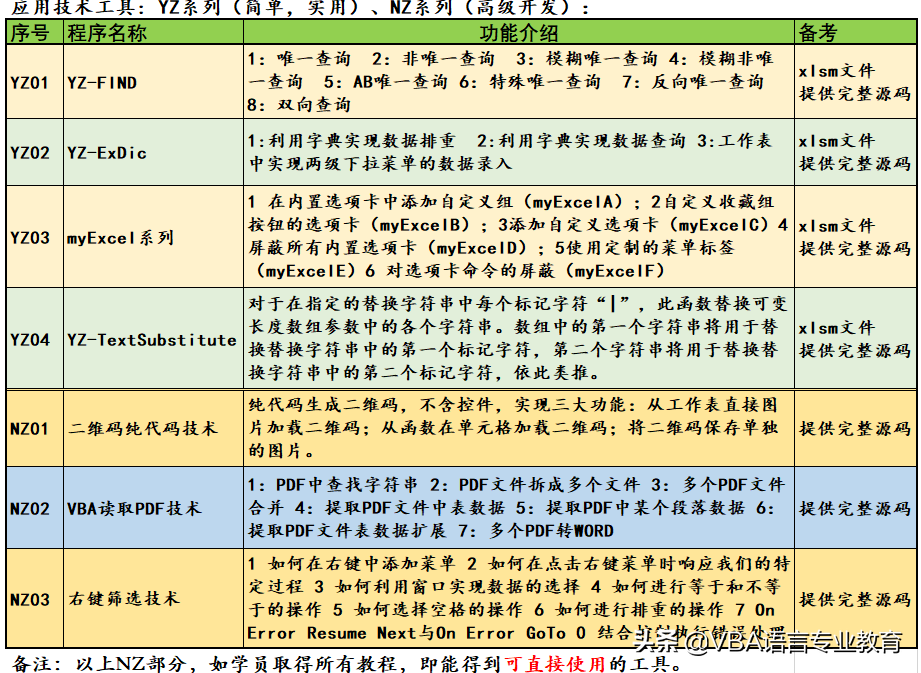
对于NZ系列工具,分为开放源码和不开放源码两种。如果您按照我的教程学习到了高级阶段,那么恭喜您,可以直接得到NZ系列不开放源码的工具,我一般是把这些集成在一个加载项中,您可以直接使用。今日给大家介绍的这个系列的YZ03应用工具,内容是高版本Excel的自定义菜单:
YZ03高版本Excel的自定义菜单
当我们在 Excel 97-2003 中使用 Application.CommandBars 创建菜单时,可以利用创建菜单和删除菜单的代码。在 Excel 2007 及更高版本中,我们可以使用 RibbonX 自定义功能区,这和上述过程是不同的,当关闭或停用工作簿时,它将自动删除我们的自定义。
Office RibbonX 编辑器为我们提供了用于在 Excel 工作簿中插入自定义功能菜单的功能(备注:Office RibbonX 编辑器的安装文件会随资料附带,学员可以安装;另外,在我的第10套教程中也提供了这个安装文件),在 Excel 2007 及更高版本中打开文件时为UI.xml文件,在 Excel 2010 及更高版本中打开 Excel 工作簿时为customUI14.xml 文件。
如果只使用 Office 2007自定义 UI 部件选项来添加 RibbonX,当在Excel 2007 及更高版本中打开Excel文件时,它将从此文件加载RibbonX。但是,如果在Excel2010及更高版本中打开Excel文件,并且还有一个customUI14.xml文件,它将仅加载customUI14.xml文件。
注意:无法将 RibbonX 插入到 Excel 97-2003(xls) 文件中。我们这个应用所讲解的也是仅针对97及以后的版本。
一 Open the Office RibbonX Editor功能简介
我们先来简单介绍一下这个软性的功能,这个软件在这个应用中我已经提供,另外在我的第十套教程中随教程也已经提供,大家可以利用。
1 打开命令:打开要编辑的 Excel 文件(确保它没有在 Excel 中打开)
2 保存命令:将 RibbonX 保存在您在 UI 编辑器中打开的文件中(在 Excel 中打开文件时无法保存)
3 插入图标:在文件中插入您自己的图标(图标将保存在文件中)
4 验证:验证您的 RibbonX,以确保没有错别字
5 生成回调:这将为您RibbonX的每个 onAction 创建宏(回调)。 选择所有回调并将它们复制到工作簿的普通模块中。
6 刷新文档:如果您在 Excel 中打开了文件,为确保您不会删除在外部打开的 Excel 文件中所做的更改,请在保存文档之前使用按钮重新加载文档。
二 创建自定义菜单示例
在此示例中,我们将 RibbonX 添加到文件中,在 Excel 2007 及更高版本中打开文件时,该文件会在“主页”选项卡上创建一个按钮。我们将 RibbonX 添加到 customUI.xml文件(“Office 2007 自定义 UI 部分”)。
1:打开一个新工作簿并将其另存为myExcel.xlsm(启用 Excel 宏的工作簿)
2:关闭工作簿
3:在 Office RibbonX 编辑器中打开 myExcel.xlsm
4:右键单击 Office RibbonX 编辑器中的文件名或使用插入菜单
5:选择“Office 2007 Custom UI Part”创建customUI.xml文件
6:将下面的RibbonX粘贴到右侧窗口中











